Charts
In diesem Abschnitt wird erläutert, wie Sie Charts anzeigen und anpassen, Indikatoren verwenden und Vorlagen verwalten können. Charts ermöglichen das Platzieren einer Order, diese Funktion ist jedoch optional und stellt keine Handelsempfehlung dar.
LYNX+
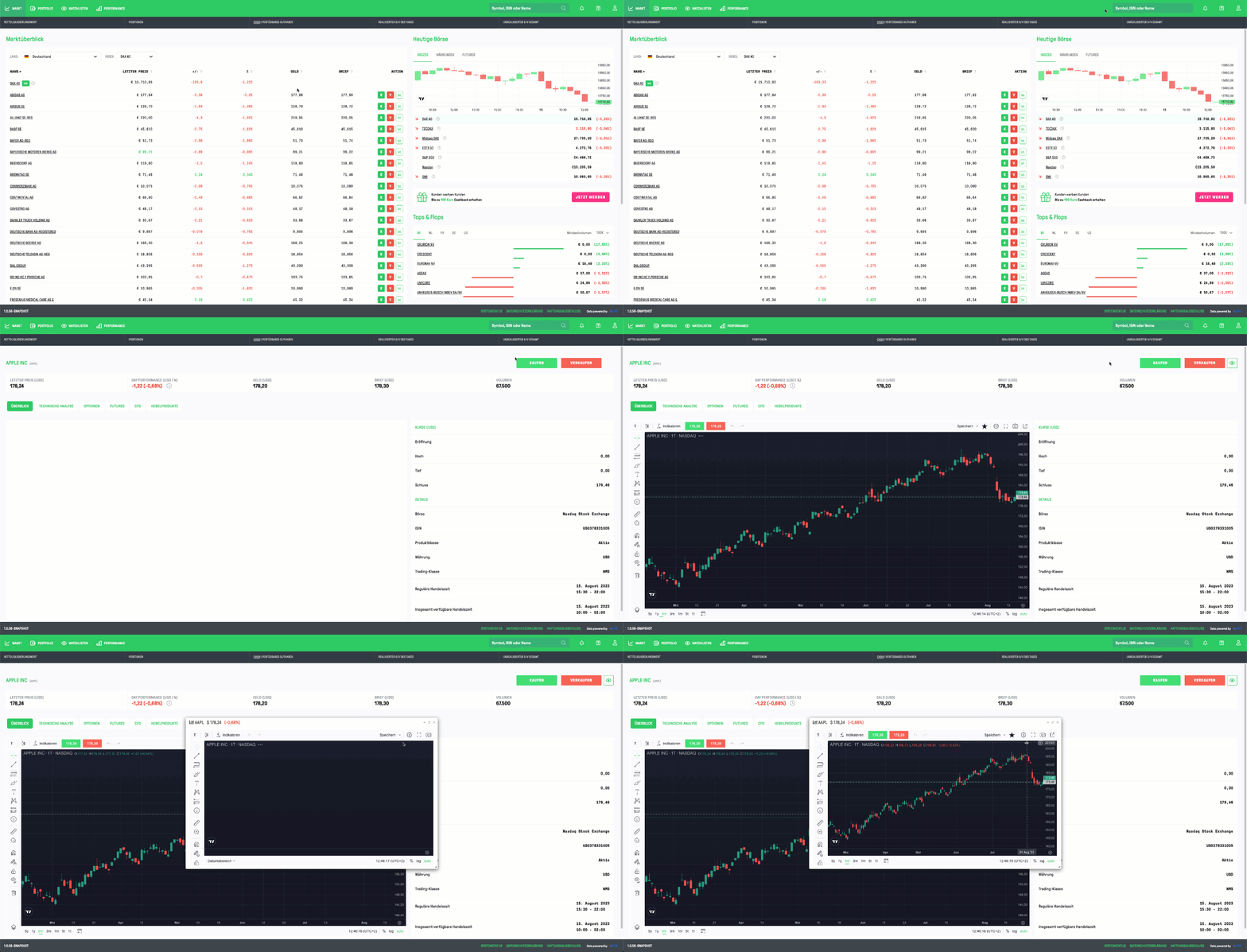
Chart öffnen
Nutzen Sie die Suchleiste am oberen rechten Rand, um ein beliebiges Finanzinstrument aufzurufen.
Nach entsprechender Auswahl gelangen Sie zur jeweiligen Produktseite.
Neben den wichtigsten Kennzahlen des Finanzinstrumentes wird Ihnen der interaktive TradingView Chart angezeigt.
Für eine vergrösserte Fensteransicht, können Sie das Pfeilsymbol am oberen rechten Rand des Charts anklicken.
Tools & Einstellungen
Charts können in unterschiedlichen Zeitintervallen angezeigt und nach Bedarf angepasst werden. Für diese Zwecke stehen folgende Funktionen zur Verfügung:
- Charttyp: Sie können zwischen Kerzencharts (Candlesticks), Balken-, Linien- und weiteren Diagrammtypen wählen.
- Darstellungsgrösse:
Passen Sie die Grösse von Kerzen oder Balken individuell an. - Zeitperiode:
Wählen Sie den gewünschten Zeitraum, den Sie betrachten möchten. - Indikatoren:
Fügen Sie verschiedene technische Indikatoren zu Ihren Charts hinzu. - Snapshots:
Speichern Sie individuell angepasste Chartansichten als Snapshot. - Weitere Funktionen:
Sie können Trendlinien einzeichnen, Zeichenwerkzeuge nutzen sowie Texte und Symbole in den Chart einfügen.
TradingView-Charts lassen sich flexibel anpassen – mit verschiedenen Zeitintervallen, Charttypen sowie Analysewerkzeugen wie Trendlinien, Indikatoren und Anmerkungen. Diese Einstellungen ermöglichen es Ihnen, Daten entsprechend Ihrer persönlichen Analysepräferenzen zu strukturieren.
Indikatoren hinzufügen
Wählen Sie aus über 80 technischen Indikatoren, darunter RSI, MACD, Gleitender Durchschnitt, Stochastic, Elder Force Index, Bollinger Bänder und Average True Range (ATR).
Indikatoren sind technische Analysewerkzeuge, die bei der Bewertung von Kursentwicklungen unterstützen können. Sie stellen jedoch keine Prognose für die zukünftige Wertentwicklung dar.
Zeichenwerkzeug
Neben den klassischen Indikatoren können Sie über die Toolbar auf der linken Seite des Charts auf individuelle Werkzeuge wie Pinsel, Linien und Symbole zugreifen. Diese zusätzlichen Tools erlauben Ihnen Charts nach Ihren Vorstellungen zu bearbeiten und Ihr Tradingerlebnis auf das nächste Level zu heben.
Chart Layouts
Sie können Ihre bevorzugten Einstellungen durch einen Klick auf das Sternsymbol speichern.
Ihre Einstellungen werden auf alle nachfolgenden Charts angewandt.
Des Weiteren können Sie konfigurierte Charts als Layout speichern:
- Öffnen Sie einen Chart.
- Fügen Sie bevorzugte Indikatoren hinzu und setzen Sie entsprechende Einstellungen.
- Klicken Sie anschliessen auf Speichern am oberen rechten Rand des Charts.
- Benennen Sie das Chart Layout und bestätigen Sie per Klick auf Speichern.
Um gespeicherte Chart Layouts zu verwenden, gehen Sie wie folgt vor:
- Öffnen Sie einen Chart.
- Klicken Sie auf den Dropdown-Menü Pfeil ˅ neben Speichern am oberen rechten Rand des Charts.
- Wählen Sie Layout öffnen… und klicken Sie auf das gewünschte Layout.
Chart Trading
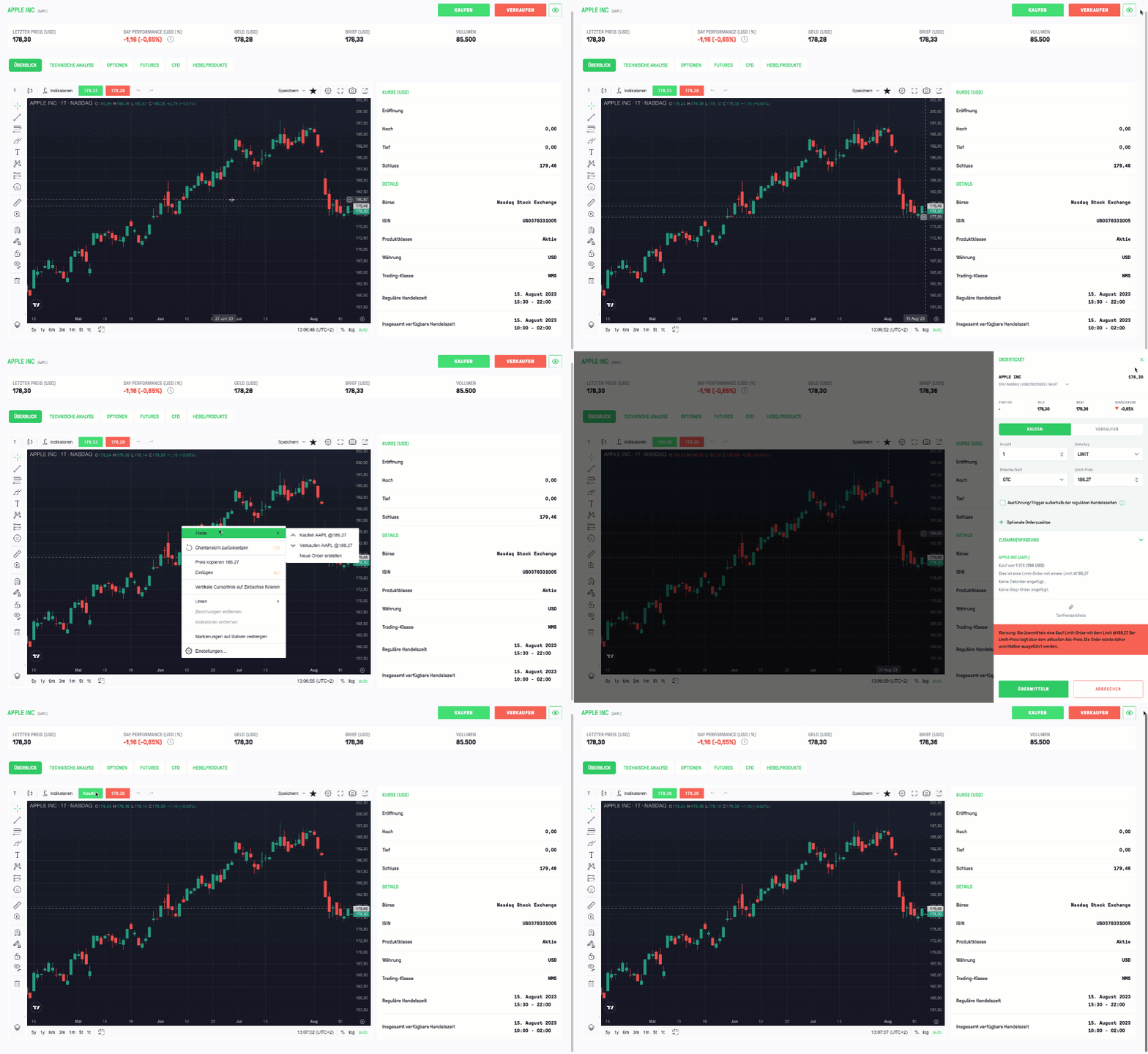
In den Charts von LYNX + besteht die Möglichkeit, Orders direkt im Chart zu platzieren. Öffnen Sie hierzu einen beliebigen Chart und laden Sie Ihre gespeicherten Vorlagen falls gewünscht.
Sobald Sie sich für einen Trade entscheiden, haben Sie folgende Optionen:
- Klicken Sie auf das Plus‑Symbol (+) am rechten Rand der Cursorlinie im Chart. Daraufhin wird ein Orderticket für eine Kauf‑Order geöffnet, das ein voreingestelltes Limit entsprechend dem von Ihnen angeklickten Kursniveau ausweist.
- Klicken Sie mit der rechten Maustaste an der Stelle im Chart, an der Sie den Trade starten möchten. Wählen Sie dann Trade und geben Sie an, ob Sie kaufen oder verkaufen möchten. Es öffnet sich ein entsprechendes Orderticket.
- Wählen Sie die Schaltfläche Kaufen oder Verkaufen oben rechts, um schnell ein Orderticket zum aktuellen Preis zu öffnen.
Diese Funktionen werden lediglich zur bequemen Nutzung bereitgestellt. Sie stellen keine Empfehlung zum Handel dar und gewährleisten nicht, dass eine Ausführung zu einem bestimmten Preis erfolgt.
Technische Analyse
Der Reiter Technische Analyse bietet einen Überblick über häufig genutzte Indikatoren und Chart-Merkmale, wie etwa Unterstützungs- und Widerstandsniveaus. Diese Berichte basieren auf automatisierten Analysen und sind weder als Anlageberatung noch als verlässliche Prognose zukünftiger Wertentwicklungen zu verstehen.
Trader Workstation
Chart öffnen
- Beginnen Sie damit, das gewünschte Finanzinstrument aufzurufen.
- Rechtsklicken Sie auf die Tickerzeile des Produkts innerhalb einer Watchliste oder dem Portfolio.
- Im erscheinenden Menü können Sie das Chartsymbol oben rechts oder den Menüpunkt Charts auswählen.
Ihnen werden nun die Chart-Einstellungen angezeigt:
- Beschreibung des Finanzinstruments: Hier sehen Sie das Finanzinstrument für das Sie einen Chart anzeigen möchten.
- Chart-Parameter: Wählen Sie den anzuzeigenden Zeitraum, den Anzeigewert (Ausführungen, Midpoint etc.) und den Anzeigetyp (Kerzen, Balken etc.).
- Zusätzliche Daten und Funktionen: Lassen Sie sich optional zusätzliche Werte im Chart anzeigen. Beispielsweise das Volumen oder die Volatilität.
- Im Chart markieren: Um Kapitalmassnahmen, Dividenden oder News zum Finanzinstrument anzuzeigen, können Sie hier eine Auswahl treffen.
- Chart-Zeitoptionen: Abschliessend können Sie auswählen, ob sich der chart automatisch aktualisieren und ggf. auch Daten ausserhalb der reg. Handelszeiten anzeigen soll.
Auch ohne Anpassungen innerhalb der Einstellungen, können Sie den Chart per Klick auf OK öffnen.
Indikatoren hinzufügen
- Um den Chart für eine technische Analyse vorzubereiten, öffnen Sie im Fenstermenü am oberen rechten Rand den Punkt Bearbeiten.
- Wählen Sie aus dem sich öffnenden Menü Studien… aus.
- Sie finden nun auf der linken Seite eine Auswahl an verfügbaren Indikatoren. Alternativ lassen sich Indikatoren über das Suchfeld finden.
Fügen Sie Indikatoren dem Chart hinzu:
- Führen Sie einen Doppelklick auf den Indikator aus.
- Klicken Sie den Indikator einmal an und wählen Sie dann Hinzufügen.
- Bestätigen Sie Ihre Auswahl auf der rechten Seite durch einen Klick auf OK.
- Die Indikatoren wurden nun im Chart implementiert.
Zeichenwerkzeug
Sie können Trendlinien, vertikale oder horizontale sowie Fibonacci Linien hinzufügen:
- Öffnen Sie im Fenstermenü am oberen rechten Rand den Punkt Bearbeiten.
- Unter Anmerkungen können Sie beliebige Werkzeuge auswählen.
Chart Layouts
Um Ihren Chart mit seinen angepassten Einstellungen für den nächsten Login zu speichern, lassen Sie einfach das Chartfenster geöffnet, bevor Sie sich abmelden. Es öffnet sich dann automatisch bei der nächsten Anmeldung.
Wenn Sie individuelle Anpassungen für andere Charts verwenden möchten, befolgen Sie die nachfolgenden Schritte, um ein Layout zu speichern:
- Öffnen Sie im Fenstermenü am oberen rechten Rand den Punkt Datei.
- Wählen Sie Chartvorlage speichern. Es öffnet sich ein Fenster.
- Neben Speichern in können Sie nun einen Speicherort für das Layout wählen.
- Benennen Sie das Layout und klicken Sie abschliessend auf Speichern.
Öffnen Sie gespeicherte Chart Layouts:
- Öffnen Sie im Fenstermenü am oberen rechten Rand den Punkt Datei.
- Wählen Sie Chart-Vorlage öffnen.
- Klicken Sie auf Laden neben dem gewünschten Layout.
Um ein Chart Layout als Standard zu hinterlegen, setzen Sie einen Haken vor Als Standardeinstellung einrichten.
Chart Trading
In TWS haben Sie die Möglichkeit, Handelsschaltflächen direkt im Chart anzuzeigen und offene Orders zu verwalten:
- Klicken Sie im Konfigurationsmenü auf Anzeigen (View).
- Aktivieren Sie das Kontrollkästchen Schaltflächenleiste (Buttons Panel), um Handelsschaltflächen in Ihrem Chart einzublenden.
- Wenn Sie aktive Orders oder ausgeführte Trades unterhalb des Charts anzeigen möchten, aktivieren Sie das Feld ChartTrader.
Eine ausführliche Anleitung zur Konfiguration von ChartTrader finden Sie hier.
Diese Funktion bietet eine alternative Möglichkeit zur Ordereingabe oder -überwachung. Sie stellt keine Empfehlung oder Beratung zum Handel dar.
LYNX Trading App
Chart öffnen
Sie können in der App innerhalb von Watchlisten oder dem Portfolio auf die Chartvorschau eines Finanzinstruments tippen.
- Tippen Sie auf die Chartvorschau. Es öffnet sich die jeweilige Produktseite.
- Auf dieser Seite sehen Sie den gesamten Chart.
Halten Sie Ihr Gerät seitlich, um eine vergrösserte Chartansicht zu öffnen.
Indikatoren hinzufügen
Um technische Indikatoren in Ihrem Chart anzuzeigen, gehen Sie wie folgt vor:
- Tippen Sie auf die Schaltfläche Indikatoren im Chart-Menü oberhalb des Charts.
- Es erscheint eine Liste verfügbarer Einzelindikatoren.
- Wenn Sie einen bestimmten Indikator suchen, können Sie dessen Namen in das Suchfeld eingeben.
- Zum Hinzufügen eines Indikators tippen Sie einfach auf den gewünschten Eintrag.
Technische Indikatoren sind Analysewerkzeuge, die bei der Bewertung von Kursverläufen unterstützen können. Sie sind jedoch nicht als Prognosen oder Handlungsempfehlungen zu verstehen.
Zeichenwerkzeug
Sie können Trendlinien und Symbole hinzufügen oder auch Pinsel benutzen:
- Tippen Sie auf den kleinen Dropdown-Menü Pfeil ˃ auf der linken Seite des Charts.
- Wählen Sie ein beliebiges Zeichenwerkzeug aus.
Sie können das Tool nun auf den Chart anwenden.
Chart Layout
So speichern Sie Chart Layouts:
- Tippen Sie im Chartmenü über dem Chart auf die vier kleinen Quadrate.
- Wählen Sie dann Indikator Vorlage wird gespeichert… aus.
- Benennen Sie das Layout und tippen Sie auf Speichern.
Öffnen Sie gespeicherte Chart Layouts:
- Tippen Sie nochmals auf die vier kleinen Quadrate.
- Unterhalb von Meine Vorlagen können Sie ein beliebiges Layout auswählen.
Häufig gestellte Fragen
Wie kann im TWS Chart mehrere Finanzinstrumente anzeigen?
- Öffnen Sie im Fenstermenü am oberen rechten Rand den Punkt Datei.
- Wählen Sie Chart zum Fenster hinzufügen… aus.
- Geben Sie neben Beschreibung des Finanzinstruments den Unternehmensnamen, das Ticker-Symbol oder die ISIN des gewünschten Produkts ein und tippen Sie auf die Enter-Taste.
- Wählen Sie das entsprechende Produkt aus der Liste aus, konfigurieren Sie die Chart-Parameter und klicken Sie auf OK.
Wie erstelle ich mehrere Reiter im TWS Chart?
- Öffnen Sie im Fenstermenü am oberen rechten Rand den Punkt Datei.
- Wählen Sie Neue Registerkarte erstellen aus.
- Geben Sie den Unternehmensnamen, das Ticker-Symbol oder die ISIN des gewünschten Produkts ein und tippen Sie auf die Enter-Taste.
- Wählen Sie das entsprechende Produkt aus der Liste aus.
Um nun ggf. noch weitere Chart-Reiter hinzuzufügen, können Sie in den Plus (+) Reiter über dem Chart klicken.
Benötige ich Echtzeit-Marktdaten für den Chart Trader?
Ein Abonnement für Echtzeit-Marktdaten ist optional. Ohne dieses Abo können Charts verzögerte Kursdaten anzeigen. Der Zugriff auf Echtzeitdaten kann die Genauigkeit der angezeigten Informationen verbessern, bietet jedoch keine Garantie für den Handelserfolg.
Erfahren Sie hier, wie Sie Echtzeit-Marktdaten anfordern können.
Wie kann ich die Farben im Chart der TWS anpassen?
Um Chart-Farben anzupassen, müssen Sie die Globale Konfiguration öffnen. Hierbei gibt es zwei Möglichkeiten:
- Innerhalb eines Charts können Sie auf den Schraubenschlüssel in der Symbolleiste oben rechts klicken. Anschliessend wählen Sie auf der linken Seite den Punkt Chartfarben unterhalb von Charts aus. Nun können Sie unterschiedliche Bereiche des Charts farblich anpassen.
- Alternativ können Sie im Fenstermenü am oberen linken Rand den Punkt Bearbeiten anklicken. Wählen Sie dann Globale Konfiguration… aus. Anschliessend wählen Sie auf der linken Seite den Punkt Chartfarben unterhalb von Charts aus.
Was sind SMART Charts und wie werden Sie erstellt?
SMART-Charts bündeln Marktdaten von mehreren Handelsplätzen und stellen verfügbare Kursinformationen dar. Die angezeigten Kurse basieren auf den verfügbaren Marktdaten, stellen jedoch keine Empfehlung dar, an einem bestimmten Handelsplatz zu handeln.
Um SMART-Charts im Rahmen Ihrer Handelsstrategie effektiv nutzen zu können, ist es erforderlich, Echtzeit-Marktdaten-Abonnements für alle Börsen zu aktivieren, an denen Ihre Finanzinstrumente gehandelt werden.
Wie finde ich einen aussagekräftigen Chart mit ausreichenden Daten?
Durch die Verwendung eines sogenannten gezielten Charts (Directed) können Sie Marktdaten einer bestimmten Börse gezielt anzeigen lassen. Der Hauptbörsenplatz eines Produkts weist in der Regel die höchste Liquidität und das grösste Handelsvolumen auf, was zu den vorteilhaftesten Kursstellungen führt. Wenn Sie für diesen Börsenplatz ein Marktdaten‑Abonnement abgeschlossen haben, wird des gezielten Charts vollständig mit aktuellen Informationen gefüllt und aktualisiert sich automatisch.
- Geben Sie den Unternehmensnamen, das Ticker-Symbol oder die ISIN des gewünschten Produkts ein.
- Ist der Eintrag Aktien (gezielt) nicht im Auswahlmenü sichtbar, klicken Sie auf den kleinen Pfeil unten, um ausgeblendete Menüpunkte anzuzeigen, und wählen Sie ihn anschliessend aus.
- Im Anschluss öffnet sich das Auswahlfenster für die Börse. Wählen Sie entweder die Hauptbörse des Produkts oder jene Börse, für die Sie ein aktives Marktdaten‑Abonnement besitzen. Klicken Sie dann auf OK.
- Es wird eine neue Ticker‑Zeile in Ihrer Watchlist angezeigt – das Symbol, gefolgt von der ausgewählten Börse, vorangestellt mit dem Zeichen @. Rechtsklicken Sie auf diese Zeile und wählen Sie Charts > Neuer Chart.
- Nach Abschluss der Einstellungen können Sie das Chart öffnen. Auf der linken Seite der Symbolleiste sehen Sie hinter dem Kontraktsymbol die gewählte Börse mit dem @‑Zeichen. Dieses zeigt an, dass es sich um einen gezielten Chart (Directed Chart) handelt.
Charts, die auf Daten einer bestimmten Börse basieren, setzen ein aktives Marktdaten‑Abonnement voraus. Die angezeigten Informationen sind indikativ und abhängig von der Verfügbarkeit der Daten des ausgewählten Börsenplatzes.