Trader Workstation
Laden Sie die Trader Workstation (TWS) hier herunter und greifen Sie auf das Standard-Layout sowie zahlreiche erweiterte Handelswerkzeuge zu.
Sie können ausserdem die API herunterladen, um Handelsfunktionen in Ihre eigenen Anwendungen zu integrieren. Bitte beachten Sie jedoch, dass leistungsstarke Software und Tools Ihnen mehr Kontrolle über Ihr Portfolio ermöglichen können, Risiken jedoch nicht mindern oder ausschliessen.
Download
Die Trader Workstation (TWS) können Sie kostenlos für Windows, macOS und Linux herunterladen und installieren.
Sie bietet eine Vielzahl leistungsstarker Funktionen und professioneller Werkzeuge für aktive und erfahrene Anleger.
Die von LYNX bereitgestellte Trader Workstation (TWS) ist eine White-Label-Version der Handelsplattform unseres Partners Interactive Brokers und wird von diesem entwickelt sowie gewartet.

Benutzerdefinierte Layouts und Einstellungen
Beim Start der Trader Workstation (TWS) wird automatisch der von LYNX bereitgestellte Workspace geladen.
Dieser vorkonfigurierte Workspace enthält unter anderem Standard-Watchlisten, Layouts, Charts sowie weitere Plattformeinstellungen.
Über die Funktion Layout-/Einstellungen-Wiederherstellung können Sie jederzeit den Standard-Workspace von LYNX oder einen zuvor von Ihnen gespeicherten Workspace einschliesslich Ihrer persönlichen Einstellungen wiederherstellen. Alle Wiederherstellungsoptionen finden Sie im Menü Layout-/Einstellungen-Wiederherstellung innerhalb der TWS.
Eine Schritt-für-Schritt-Anleitung finden Sie unten in den häufig gestellten Fragen.
Trading Tools
Die Trader Workstation (TWS) umfasst fortgeschrittene Tools wie den ChartTrader und den OptionTrader. Mit dem ChartTrader können detaillierte Chart- und Technikanalysen durchgeführt werden, während der OptionTrader Funktionen zur Analyse und Verwaltung von Optionsstrategien bietet. Diese Tools richten sich an erfahrene Anleger und sind möglicherweise nicht für alle Nutzer geeignet.
API Interface
Die TWS API stellt über das TWS Gateway eine Verbindung zu den eigenständigen Handelsplattformen her. Die Java-basierten Anwendungen verfügen über eine grafische Benutzeroberfläche und erfordern eine sichere Benutzeranmeldung, beispielsweise mit Benutzername und Passwort sowie optionaler Zwei-Faktor-Authentifizierung.
Alle TWS Versionen
Online (für Windows 10 und neuer)
Offline (für Windows 10 und neuer)
Online (für macOS X 10.11 und neuer)
Offline (für macOS X 10.11 und neuer)
Online (für Kernel 2.6 und neuer)
Offline (für Kernel 2.6 und neuer)
Systemanforderungen
| Minimum | Empfohlen | |
|---|---|---|
| Betriebssystem | Windows 10 | Windows 11 |
| Bildschirmauflösung | 2K | 4K |
| Prozessor | Intel i5 | Intel i7+ |
| Arbeitsspeicher | 4GB | 16GB |
| Minimum | Empfohlen | |
|---|---|---|
| Betriebssystem | Mac OS 11 | Mac OS (Latest) |
| Bildschirmauflösung | 2K | 4K |
| Prozessor | M1 / Intel i5 | M4 / Intel i7+ |
| Arbeitsspeicher | 4GB | 16GB |
| Minimum | Empfohlen | |
|---|---|---|
| Betriebssystem | Kernel 3.10 | Kernel (Latest) |
| Bildschirmauflösung | 2K | 4K |
| Prozessor | Intel i5 | Intel i7+ |
| Arbeitsspeicher | 16GB | 16GB |
Häufig gestellte Fragen
Wie setze ich das Layout der TWS und die Einstellungen zurück?
Sie können das Layout und die Einstellungen Ihrer Trader Workstation (TWS) direkt innerhalb der Plattform über das Menü Layout/Einstellungen wiederherstellen zurücksetzen. Über dieses Menü können Sie:
- das von Ihrem Broker bereitgestellte Standardlayout wiederherstellen
- ein zuvor gespeichertes benutzerdefiniertes Layout laden
- gespeicherte Einstellungen aus früheren Sitzungen wiederherstellen
So setzen Sie das Layout zurück:
- Navigieren Sie zu Datei > Layout-Einstellungen > Layout/Einstellungen wiederherstellen
- Wählen Sie Use Layout/Settings provided by my broker, um das Standardlayout wiederherzustellen
- Alternativ können Sie Benutzerdefiniert auswählen, um eine Workspace-Datei hochzuladen, oder eine Datei mit einem früheren Datum wiederherstellen, um gespeicherte Einstellungen wiederherzustellen.
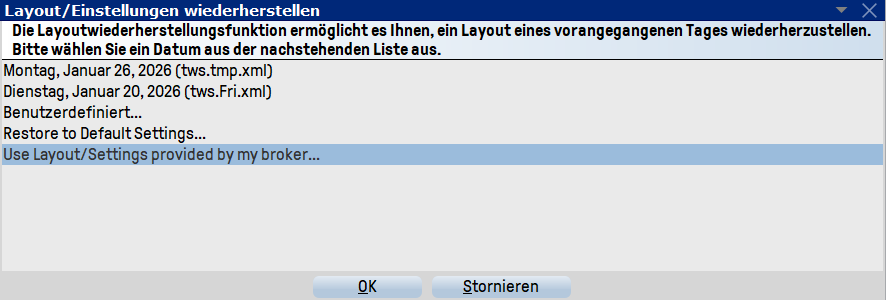
Die TWS lädt anschliessend das ausgewählte Layout und/oder die entsprechenden Einstellungen neu.
Bitte beachten Sie: Das Wiederherstellen eines Layouts kann Ihr aktuelles Layout und Ihre Einstellungen überschreiben. Nicht gespeicherte Änderungen können dabei verloren gehen.
Wie kann ich meine Einstellungen auf meinen Computer/dem Server speichern?
In der oberen linken Ecke der Trader Workstation klicken Sie auf den Menüpunkt Datei. Wählen Sie aus dem Dropdown-Menü Layout-Einstellungen aus.
Wählen Sie Einstellungen speichern, um Ihre aktuellen Einstellungen zu speichern. Wenn Sie den Dateinamen ändern oder in einem anderen Ordner speichern möchten, wählen Sie Einstellungen speichern unter.
Alternativ können Sie Ihre Einstellung direkt auf dem Server speichern:
- Starten Sie die Trader Workstation.
- Klicken Sie im Login-Fenster auf Weitere Optionen.
- Wenn Sie den Haken bei Einstellungen auf dem Server verwenden/speichern setzen, werden die TWS-Einstellungen auf dem Server gespeichert.
Kann ich die TWS zur Kontoverwaltung nutzen?
Nein, bitte verwenden Sie das Client Portal, um Ihre Depotinformationen, Dokumente, Ein- und Auszahlungen sowie Einstellungen zu verwalten.
Kann ich externe Trading-Software einbinden?
Ja, über die TWS-API können Sie Drittanbieter-Tools integrieren oder eigene Anwendungen entwickeln.
Weitere Informationen dazu finden Sie hier: API Interface
Ist die Trader Workstation (TWS) für mobile Geräte verfügbar?
Nein, eine mobile Version der TWS ist zurzeit nicht verfügbar. Wenn Sie unterwegs handeln möchten, nutzen Sie die LYNX Trading App für iOS und Android oder greifen Sie direkt über den mobilen Browser auf LYNX+ zu.
Wie übertrage ich meine TWS-Workspace-Datei und meine Einstellungen auf einen anderen Computer?
Die Layouteinstellungsdateien der Trader Workstation (TWS) enthalten sensible Informationen, die jetzt durch Verschlüsselung geschützt sind. Daher ist es nur möglich, Ihre TWS-Einstellungen von einem Benutzer auf einen anderen zu übertragen, wenn Sie über eine entschlüsselte Einstellungsdatei verfügen, die vom primären Benutzer erhalten wurde.
Befolgen Sie bitte diese Schritte, um Ihre TWS-Einstellungen von einem Benutzer auf einen anderen zu übertragen:
- Melden Sie sich in der TWS mit dem Benutzerkonto an, dessen Einstellungen Sie exportieren möchten.
- Gehen Sie zum oberen Menü und klicken Sie auf Datei, wählen Sie dann Layout Settings und anschliessend Save Descrypted Settings As aus.
- Bitte bestätigen Sie den Sicherheitshinweis mit Yes.
- Wählen Sie im Dropdown-Menü Suchen in den Ordner (z.B. Downloads), in dem Sie die entschlüsselte Einstellungsdatei speichern möchten.
- Geben Sie einen Namen Ihrer Wahl für die Datei ein und klicken Sie auf Speichern. Eine Popup-Meldung wird kurz angezeigt, um zu bestätigen, dass die Datei gespeichert wurde.
- Starten Sie TWS neu und melden Sie sich mit dem Benutzerkonto an, das die Layouteinstellungen importieren soll.
- Klicken Sie in der oberen linken Ecke auf Datei, wählen Sie Layout Settings und anschliessend Layout/Einstellungs wiederherstellen aus.
- Wählen Sie die Option Benutzerdefiniert und klicken Sie auf OK.
- Verwenden Sie das Dropdown-Menü Suchen in, um den Ordner zu finden, in dem Sie die entschlüsselte Einstellungsdatei gespeichert haben. Wählen Sie die Datei aus und klicken Sie auf Öffnen.
- Klicken Sie auf Öffnen ohne Probleme zu melden.
- Die TWS wird automatisch neu gestartet und lädt die importierten Layouteinstellungen.
Wo finde ich die Alarme in der TWS?
Sie können in der TWS auf verschiedene Arten auf Ihre Alerts zugreifen:
- Über das Symbol Alarme in der Toolbar (Glockensymbol).
- Unter Analysetools, dort finden Sie ebenfalls Alarme (ebenfalls ein Glockensymbol).
- Mit einem Rechtsklick auf ein Wertpapier und anschliessend unter Analysetools die Option Alarme auswählen.
Wie richte ich Alarme in der TWS ein und verwalte sie?
Im Alarmverwaltungsfenster klicken Sie auf Neu, um einen neuen Alarm zu erstellen. Doppelklicken Sie anschliessend auf das Feld (entweder leer oder mit einer bestehenden Bedingung) unter Beschreibung, um eine Bedingung festzulegen.
Erstellen und wählen Sie eine Bedingung (z. B. Preis, Volumen, Zeit usw.), um die Regeln für den Alarm zu definieren.
Nachdem Sie die Einstellungen abgeschlossen und zum vorherigen Fenster zurückgekehrt sind, können Sie Ihrem Alarm einen Namen geben oder weitere Bedingungen hinzufügen. Sie können Alarme direkt mit Orders verknüpfen oder von ihnen trennen. Zusätzlich können Sie festlegen, wie Sie über den Alarm benachrichtigt werden möchten (E-Mail/SMS, Pop-up oder Flash). Sie können die Nachricht anpassen, z. B. mit einem Betreff, und auch den zugehörigen Audiohinweis konfigurieren (z. B. einen Standardton wie eine Sirene oder einen benutzerdefinierten Klang).
Es besteht auch die Möglichkeit, die Dauer des Alarms festzulegen, z. B. mit einer wiederholbaren Option, aktiv bis zur Stornierung oder bis zu einem bestimmten Datum und einer Uhrzeit. Vor dem Aktivieren können Sie eine Vorschau des Alarms anzeigen, um sicherzustellen, dass er korrekt eingerichtet ist.
Wenn alles wie gewünscht konfiguriert ist, klicken Sie auf Aktivieren, und der Alarm erscheint im Status Aktiv im Alarmverwaltungsfenster.
Hinweis: Die Alarmfunktion steht Ihnen in der Trader Workstation (TWS) zur Verfügung, die von unserem ausführenden Broker Interactive Brokers bereitgestellt wird. LYNX B.V. unterstützt Sie gerne bei der Einrichtung und Nutzung dieser Funktion.
Sie können Ihre Alarme direkt über das Fenster zur Alarmverwaltung verwalten, indem Sie die verschiedenen dort angezeigten Schaltflächen verwenden: Bearbeiten, Duplizieren, Deaktivieren, Löschen usw.
Welches Tool kann ich für den Optionshandel in der TWS verwenden?
Um in der TWS mit Optionen zu handeln, können Sie das Tool OptionTrader verwenden. Es bietet eine spezielle Benutzeroberfläche, die für den effizienten Optionshandel entwickelt wurde. Mit dem OptionTrader können Sie Optionsketten analysieren, Marktdaten einsehen und Trades einfach ausführen.
Erfahren Sie mehr über den OptionTrader: OptionTrader | Service Center | LYNX Broker
Wie kann ich Optionen in der TWS ausüben?
Die Ausübung einer Option bedeutet, das Recht wahrzunehmen, den Basiswert zu einem vorher festgelegten Preis zu kaufen (Call-Option) oder zu verkaufen (Put-Option). In der TWS können Sie Optionen direkt über die Benutzeroberfläche ausüben.
Unsere Anleitung zur Optionsausübung finden Sie hier: Ausübung von Optionen | Service Center | LYNX Broker
Bitte beachten:
Die Ausübung von Optionen kann mit erheblichen finanziellen Risiken einhergehen. Stellen Sie sicher, dass Sie die Konsequenzen vollständig verstehen, bevor Sie handeln. Wenn Sie unsicher sind, wenden Sie sich an einen zugelassenen Finanzberater. Die Optionsausübung ist nicht für alle Anleger geeignet.
Wie kann ich Optionen in der TWS rollen?
Das Rollen von Optionen beinhaltet das Schliessen einer bestehenden Optionsposition und das Eröffnen einer neuen Position, in der Regel mit einem anderen Verfallsdatum oder Ausübungskurs. Diese Strategie wird häufig verwendet, um die Laufzeit einer Position zu verlängern oder deren Parameter anzupassen.
Anweisungen zum Rollen von Optionen finden Sie hier: Optionen rollen | Service Center | LYNX Broker
In welchen Ländern ist die TWS verfügbar?
In der folgenden Tabelle finden Sie alle Länder, in denen die Handelsplattform TWS genutzt werden kann:
| Aland Islands | Dominican Republic | Lesotho | Romania |
| Albania | Ecuador | Liberia | Russian Federation |
| Algeria | Egypt | Liechtenstein | Rwanda |
| American Samoa | El Salvador | Lithuania | Saint Helena |
| Andorra | Equatorial Guinea | Luxembourg | Saint Kitts and Nevis |
| Angola | Eritrea | Macao Special Administrative Region of China | Saint Lucia |
| Anguilla | Estonia | Madagascar | Saint Pierre and Miquelon |
| Antarctica | Eswatini | Malawi | Saint Vincent and the Grenadines |
| Antigua and Barbuda | Ethiopia | Malaysia | Samoa |
| Argentina | Faeroe Islands | Maldives | San Marino |
| Armenia | Falkland Islands (Malvinas) | Mali | Sao Tome and Principe |
| Aruba | Fiji | Malta | Saudi Arabia |
| Australia | Finland | Marshall Islands | Senegal |
| Austria | France | Martinique | Serbia |
| Azerbaijan | French Guiana | Mauritania | Seychelles |
| Bahamas | French Polynesia | Mauritius | Singapore |
| Bahrain | Gabon | Mayotte | Slovakia |
| Bangladesh | Gambia | Mexico | Slovenia |
| Barbados | Georgia | Micronesia, Federated States of | Solomon Islands |
| Belgium | Germany | Monaco | South Africa |
| Belize | Ghana | Mongolia | Spain |
| Benin | Gibraltar | Montenegro | Sri Lanka |
| Bermuda | Greece | Montserrat | Suriname |
| Bhutan | Greenland | Morocco | Svalbard and Jan Mayen Islands |
| Bolivia | Grenada | Mozambique | Sweden |
| Bosnia and Herzegovina | Guadeloupe | Namibia | Switzerland |
| Botswana | Guam | Nepal | Tajikistan |
| Brazil | Guatemala | Netherlands | Thailand |
| British Indian Ocean Territory | Guernsey | Netherlands Antilles | Timor-Leste |
| British Virgin Islands | Guinea | New Caledonia | Togo |
| Brunei Darussalam | Guinea-Bissau | New Zealand | Tokelau |
| Bulgaria | Guyana | Nicaragua | Tonga |
| Burkina Faso | Haiti | Niger | Trinidad and Tobago |
| Cabo Verde | Holy See | Niue | Tunisia |
| Cambodia | Honduras | Norfolk Island | Türkiye |
| Cameroon | Hong Kong Special Administrative Region of China | Northern Mariana Islands | Turkmenistan |
| Canada | Hungary | Norway | Turks and Caicos Islands |
| Cayman Islands | Iceland | Occupied Palestinian Territory | Tuvalu |
| Chad | India | Oman | Uganda |
| Channel Islands and Jersey | Indonesia | Pakistan | Ukraine |
| Chile | Ireland | Palau | United Arab Emirates |
| China | Isle of Man | Panama | United Kingdom |
| Colombia | Israel | Papua New Guinea | United Republic of Tanzania |
| Comoros | Italy | Paraguay | United States |
| Cook Islands | Jamaica | Peru | United States Virgin Islands |
| Costa Rica | Japan | Philippines | Uruguay |
| Cote D’Ivoire | Jordan | Pitcairn | Uzbekistan |
| Croatia | Kazakhstan | Poland | Vanuatu |
| Curacao | Kenya | Portugal | Venezuela |
| Cyprus1 | Kiribati | Puerto Rico | Viet Nam |
| Czech Republic | Kuwait | Qatar | Wallis and Futuna Islands |
| Denmark | Kyrgyzstan | Republic of Moldova | Western Sahara |
| Djibouti | Lao People`s Democratic Republic | Republic of North Macedonia | Zambia |
| Dominica | Latvia | Republic of Korea (South Korea) | Lebanon |
| Reunion |