Produktsuche
Erfahren Sie, wie Sie Produkte mühelos nach dem Unternehmensnamen, Ticker Symbol oder über die ISIN auf über 150 Märkten weltweit suchen können.
LYNX+
Suche nach dem Namen
Geben Sie den Unternehmensnamen oder den Namen des Basiswerts in die Suchleiste oben rechts ein.
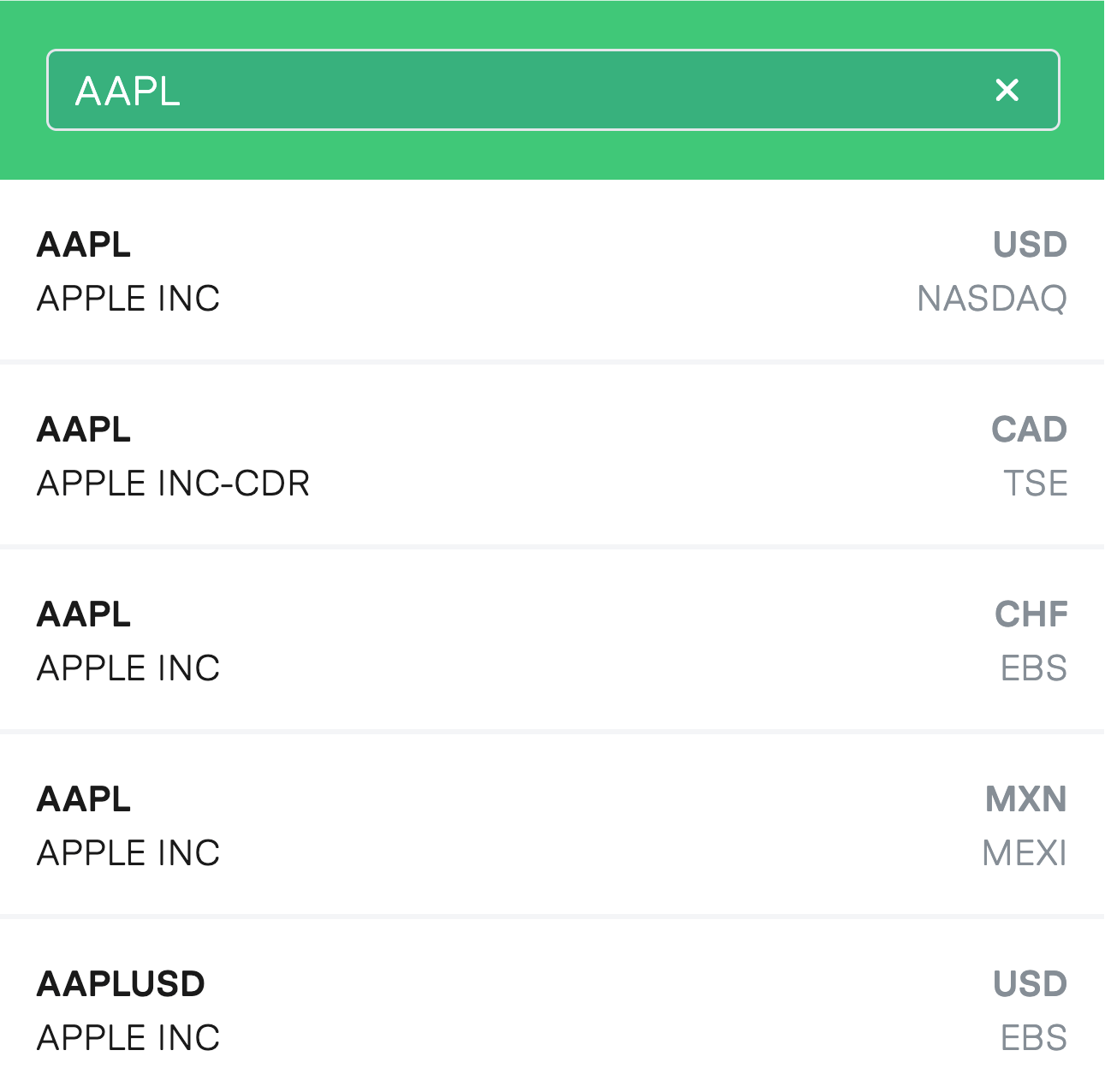
Die Suche zeigt alle passenden Produkte an, die in LYNX+ verfügbar sind, einschliesslich der unterstützten Handelsplätze und Währungen.
Suche nach dem Tickersymbol
Ein Tickersymbol ist eine Kombination aus Buchstaben und/oder Zahlen, die verwendet wird, um ein Finanzinstrument an einer bestimmten Börse eindeutig zu identifizieren.
Suche über die ISIN
Die Suche über die ISIN ermöglicht es Ihnen, ein Finanzinstrument gezielt zu finden und die von LYNX+ unterstützten Handelsplätze anzuzeigen, an denen es verfügbar ist.
Durch entsprechende Auswahl erhalten Sie Zugriff auf die grundlegenden Produktinformationen.
Trader Workstation
Suche nach dem Namen
In der Handelsplattform können Sie Wertpapiere über den Firmennamen suchen.
Geben Sie den Namen in der Spalte Finanzinstrument einer beliebigen Watchlist ein und drücken Sie die Eingabetaste.
Es öffnet sich ein Fenster mit einer Liste passender Finanzinstrumente.
Wählen Sie das gewünschte Instrument aus und klicken Sie auf OK, um es der Watchlist hinzuzufügen.
Suche nach dem Tickersymbol
Alternativ können Sie in der Spalte Finanzinstrument auch ein Tickersymbol eingeben. In diesem Fall zeigt die TWS eine Liste aller verfügbaren Produkte an, die diesem Tickersymbol zugeordnet sind. Aus dieser Liste können Sie das gewünschte Produkt auswählen.
Wenn Sie Aktien handeln möchten, stehen Ihnen zwei Optionen zur Verfügung: Aktien (SMART) und Aktien (gezielt).
Wählen Sie SMART, sucht das System börsenübergreifend (einschliesslich Dark Pools) nach dem besten verfügbaren Preis für dieses Wertpapier.
Wählen Sie hingegen gezielt, müssen Sie eine konkrete Börse auswählen, und die Order wird ausschliesslich an diese ausgewählte Börse übermittelt.
Suche über die ISIN
Sie können auch über die ISIN nach einem Finanzprodukt suchen. Eine ISIN identifiziert ein Finanzinstrument eindeutig und ermöglicht es Ihnen, dieses schnell auf der Handelsplattform zu finden. Wenn Sie die ISIN in die Spalte Finanzinstrument eingeben und die Eingabetaste drücken, erscheint ein Fenster mit den unterstützten Börsen, an denen das Produkt verfügbar ist.
Wählen Sie die entsprechende Börse aus und klicken Sie auf Hinzufügen, um das Produkt zu Ihrer Watchlist hinzuzufügen.
LYNX Trading App
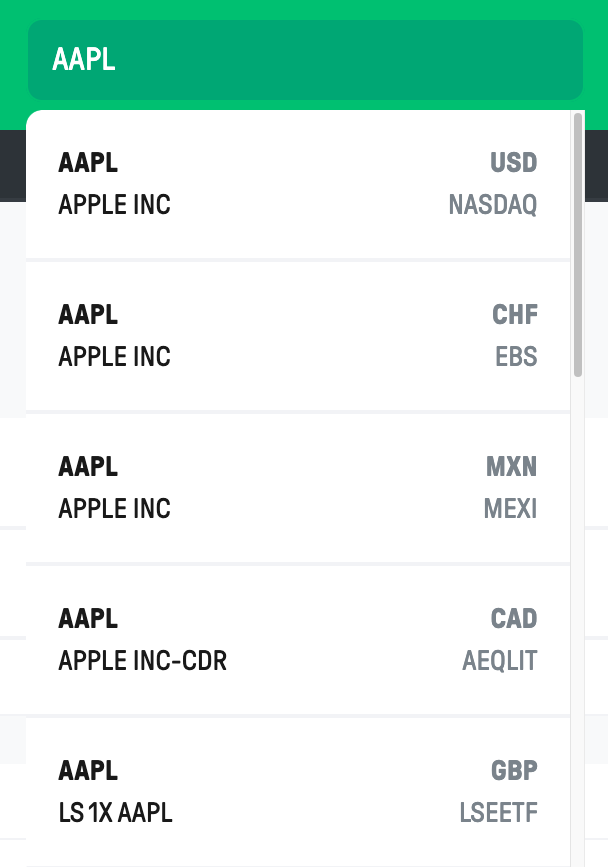
Das Suchsymbol in der oberen Leiste jeder Seite ermöglicht es Ihnen, von jeder Stelle innerhalb der Anwendung aus nach einem Produkt zu suchen.
Um ein Produkt zu suchen, tippen Sie auf das Suchsymbol. Geben Sie den Namen, die ISIN oder das Tickersymbol ein. Tippen Sie auf ein Suchergebnis, um die Produktseite zu öffnen.
Falls erforderlich, können Sie die Liste der verfügbaren Finanzinstrumente für dieses Wertpapier erweitern, indem Sie auf den Pfeil nach unten in einer der unter dem Eingabefeld angezeigten Suchkategorien tippen.ld.
Häufig gestellte Fragen
Wie suche ich nach Optionen und Terminkontrakten?
LYNX+
Bei Derivaten beginnen Sie, indem Sie in der Suchleiste nach dem Basiswert suchen. Nachdem Sie den Basiswert ausgewählt haben, öffnet sich die Instrumentenseite. Über dem Chart finden Sie verschiedene Reiter mit den zugehörigen Instrumenten, wie Optionen und Futures.
Wenn Sie das Symbol eines Futures-Kontrakts in die Suchleiste eingeben, wird ebenfalls der Basiswert angezeigt. Auf der Seite des Basiswerts können Sie den Reiter Futures auswählen, um die unterstützten Futures-Kontrakte mit den jeweiligen Verfallsterminen einzusehen.
Trader Workstation
Sie können Optionen und Futures auf ähnliche Weise zu Ihrer Watchlist hinzufügen.
Geben Sie den Namen des Basiswerts in die Spalte Finanzinstrument ein und drücken Sie die Eingabetaste.
Wählen Sie in den Ergebnissen Options aus. Dadurch öffnet sich das Optionsketten-Fenster, in dem Sie den gewünschten Optionskontrakt auswählen und hinzufügen können.
Für Future Kontrakte, geben Sie erneut den Basiswert in die Spalte Finanzinstrument ein.
Wählen Sie Futures und anschliessend den gewünschten Verfallstermin.
Alternativ können Sie auch direkt das Kontraktkürzel eingeben (z. B. zeigt die Eingabe von MESZ3 den MES-Futures-Kontrakt mit Verfall Dezember 2023 an).
LYNX Trading App
Um nach Optionen zu suchen, geben Sie zunächst den Basiswert über das Suchsymbol in der oberen Leiste ein.
Erweitern Sie anschliessend die Liste der von der Plattform unterstützten Instrumente für diesen Basiswert, indem Sie auf den Pfeil nach unten in einer der Suchkategorien unter dem Eingabefeld tippen.
Durch Auswahl von Optionen öffnet sich die Optionskette.
Für Futures auf Rohstoffe und Indizes geben Sie das Symbol des Basiswerts in die Suchleiste ein.
Wählen Sie anschliessend den passenden Basiswert aus den Ergebnissen aus.
Es erscheint eine Liste der unterstützten Futures-Kontrakte mit ihren Verfallsterminen. Durch Antippen eines Futures-Kontrakts öffnet sich dessen Instrumentenseite.
Was ist der schnellste Weg, um strukturierte Produkte zu finden?
In LYNX+ können Sie strukturierte Produkte direkt wie folgt finden:
- Suchen Sie den Basiswert über die Suchleiste.
- Öffnen Sie den Reiter Hebelprodukte, um die strukturierten Produkte zu sehen, die zu diesem Basiswert gehören, inklusive der verschiedenen Emittenten und der auf der Plattform unterstützten Produkte.
In der TWS oder in der mobilen App können Sie strukturierte Produkte auch direkt finden, indem Sie deren ISIN in das Suchfeld eingeben.
Ist es möglich, Watchlisten zwischen TWS und der mobilen App zu synchronisieren?
Ja. In der TWS erstellte Watchlists können in die Mobile App importiert werden. Gehen Sie dazu wie folgt vor:
- Öffnen Sie den Bereich Watchlists.
- Tippen Sie oben rechts auf die drei Punkte und wählen Sie Watchlists verwalten.
- Ihre TWS-Watchlists werden angezeigt. Um eine bestimmte Watchlist zu importieren, tippen Sie auf das Pluszeichen (+) neben dem entsprechenden Namen.
Die Watchlist wird anschliessend Ihrem Watchlist-Bereich hinzugefügt.
Bitte beachten Sie:
Eine automatische Synchronisierung von Watchlists zwischen LYNX+ und der TWS bzw. der Mobile App ist derzeit nicht möglich.